Letshell3D 新手使用手册
SVG → 3D 字壳生成 · 快速上手指南
01快速上手
完整流程仅 5 步:准备图形 → 确认尺寸 → 设置造型参数 → 生成预览 → 导出文件。下面按步骤说明。
1准备图形
2确认尺寸
3设置造型参数
4生成预览
5导出文件
Letshell3D 是一款面向 3D 打印与激光切割的 3D 字壳生成工具:导入 SVG 图形或输入文字,设置高度、壁厚、包边、顶板、底板、卡槽、嵌套等造型参数,即可生成可直接打印/切割的 STL 与 DXF 文件。
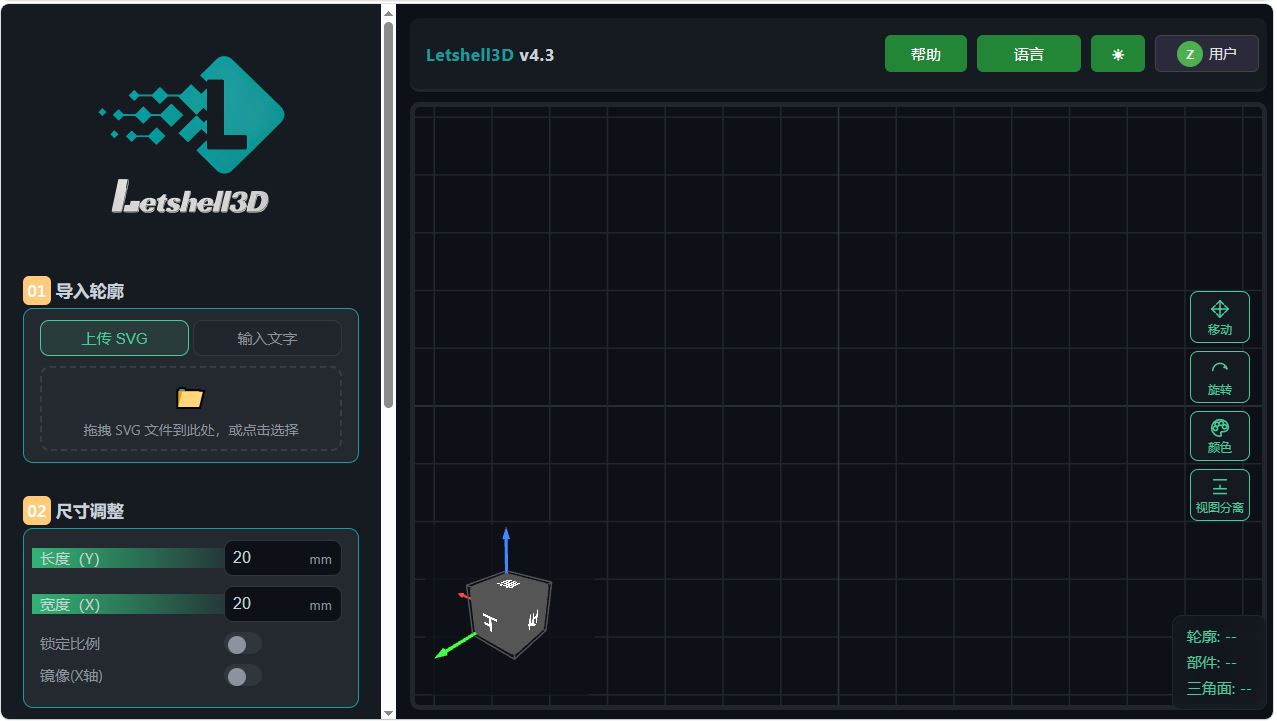
图 1-1 主界面概览:左侧参数面板 + 右侧 3D 视口
02准备图形(二选一)
方式 1:上传 SVG
- 点击左侧面板「01」区域,选择「上传 SVG」,选取你的 .svg 文件
- 建议使用单色路径图形(纯色填充),复杂渐变或描边样式可能影响轮廓识别
- 上传成功后左侧会弹窗显示图形缩略图与解析结果(外轮廓 / 内孔数量)

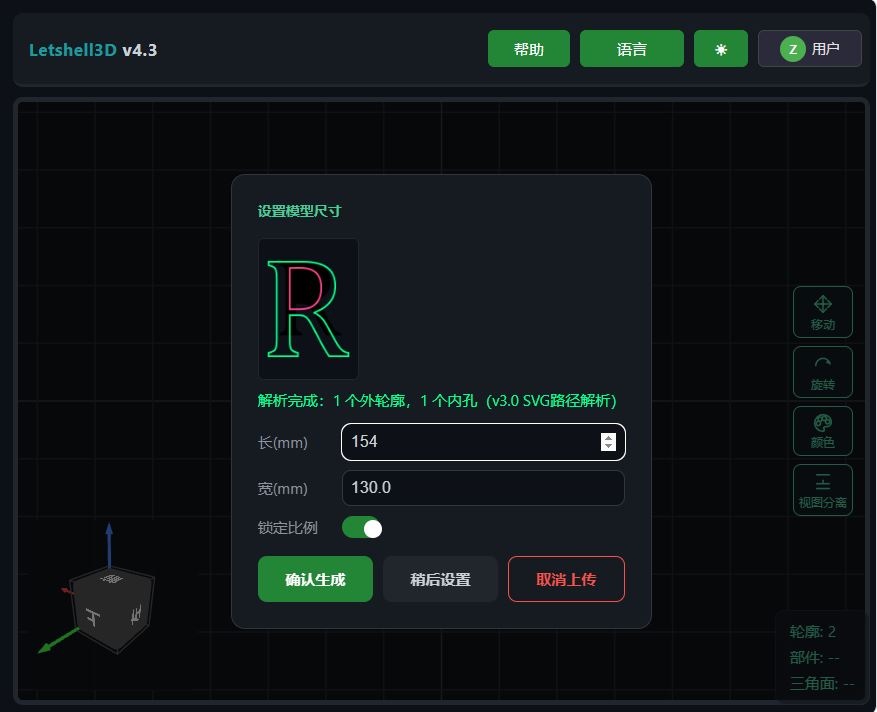
图 2-1 上传 SVG 后的缩略图与解析结果
方式 2:输入文字
- 切换到「输入文字」标签
- 输入文字内容(支持中文与英文,覆盖 6763 个国标常用汉字)
- 选择字体:思源黑体(现代感,适合招牌字壳)或 思源宋体(衬线风格,适合复古/书法感)
- 按需调整 字号(mm) / 字距(mm) / 行距(mm);多行文字用回车分隔
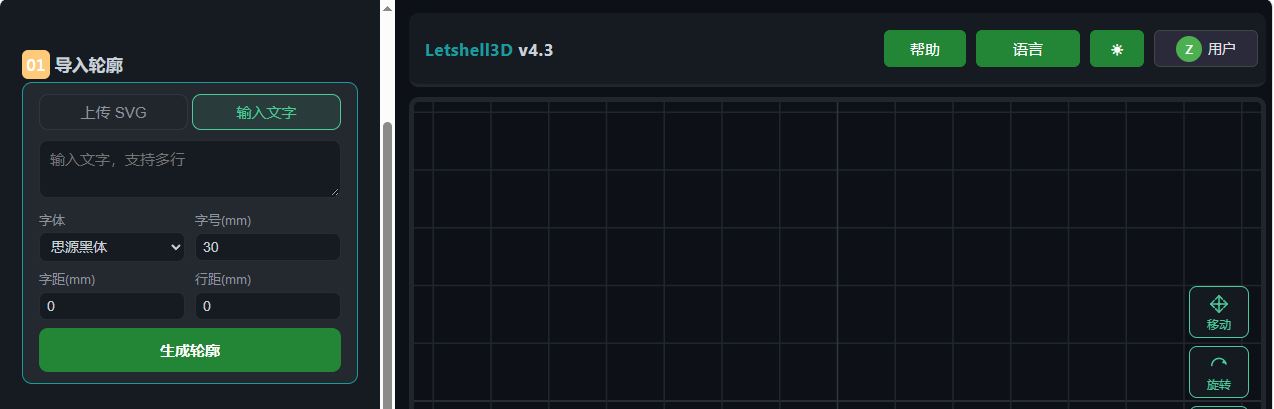
图 2-2 输入文字与字体设置
03确认尺寸
- 点击「生成 3D 预览」前会弹出尺寸窗口,显示模型当前长 / 宽
- 可手动输入目标长或宽(1–500 mm),勾选「锁定比例」可保持图形比例不变形
- 确认后点击「确认生成」生成 3D 模型
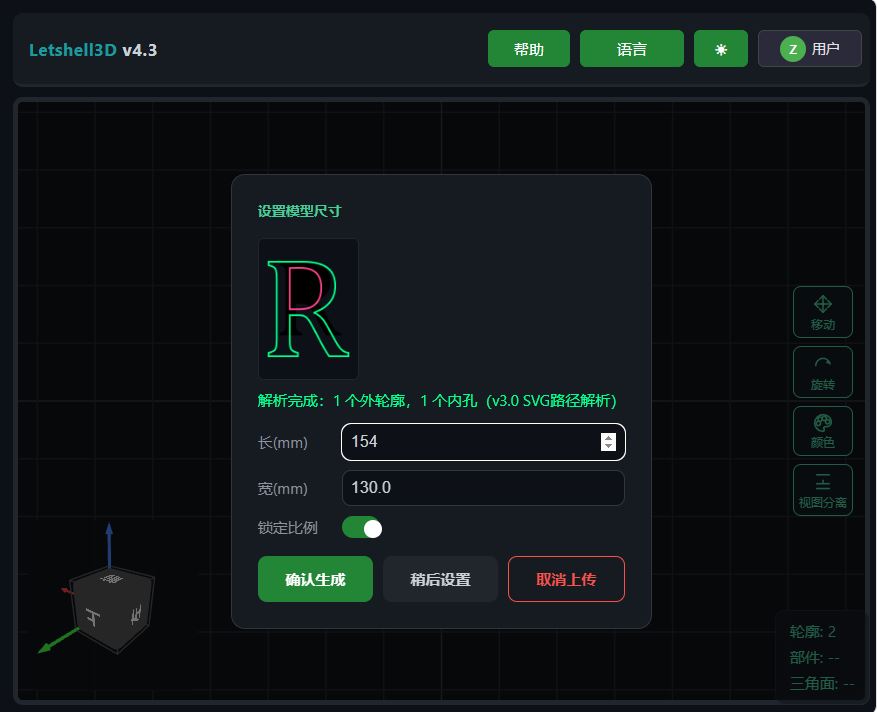
图 3-1 尺寸确认弹窗(含锁定比例)
04设置基本参数
- 高度:字壳侧壁高度,决定字壳侧壁的高度
- 精度:有三个模式 - 标准/高精度/超精度(决定模型表面的光滑度:标准<高精度<超精度)

图 4-1 高度参数设置

图 4-2 模型精度等级选择
05设置造型参数
左侧「04 造型参数」共 6 个标签页,每个参数都有「归零」按钮可一键复位:
| 标签页 | 参数 | 说明 |
|---|---|---|
| 壁厚 | 壁厚(0.1–20 mm,默认 2) | 字壳侧壁厚度,决定字壳侧壁的厚度 |
| 包边 | 宽度 / 厚度(0–30 mm) | 在生成的侧壁底部向内生成一圈底边 |
| 顶板 | 厚度(0–20)/ 公差(0–10) | 顶面封板,公差用于装配间隙补偿,可自定义颜色 |
| 底板 | 厚度(0–20)/ 公差(0–10)/ 颜色 | 底面封板,公差用于装配间隙补偿,可自定义颜色 |
| 卡槽 | 下沉 / 高度 / 宽度,可添加多层 | 用于亚克力安装,点「+添加卡槽层」可叠加多段 |
| 嵌套 | 高度/公差/壁厚/底板厚度 | 内嵌字壳安装,易于后期维修 |
提示:功能可搭配使用,可搭配出12种字壳造型

图 4-1 造型参数(壁厚标签页)

图 4-2 造型参数(包边标签页)
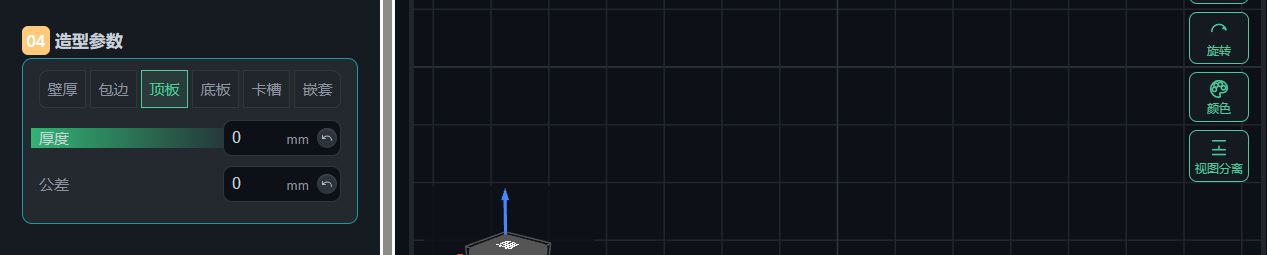
图 4-3 造型参数(顶板标签页)
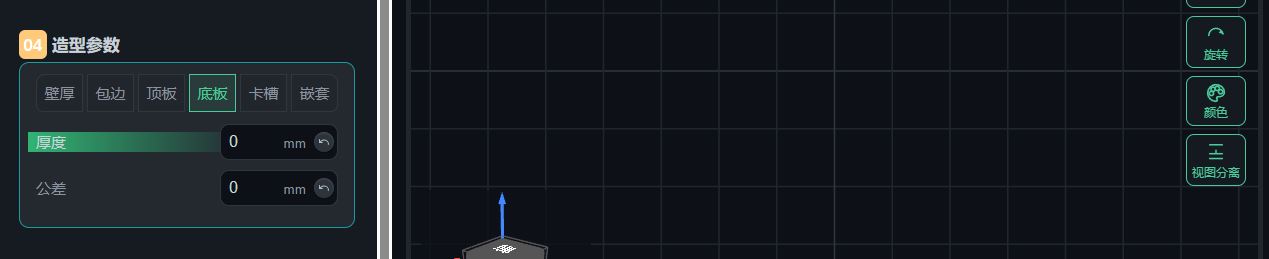
图 4-4 造型参数(底板标签页)
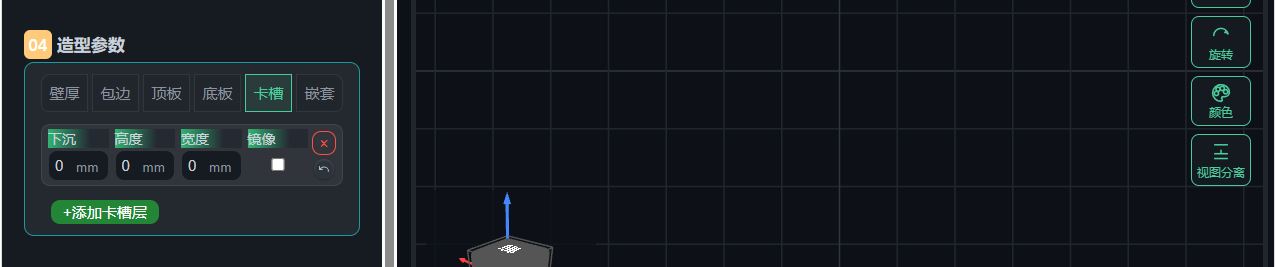
图 4-5 造型参数(卡槽标签页)
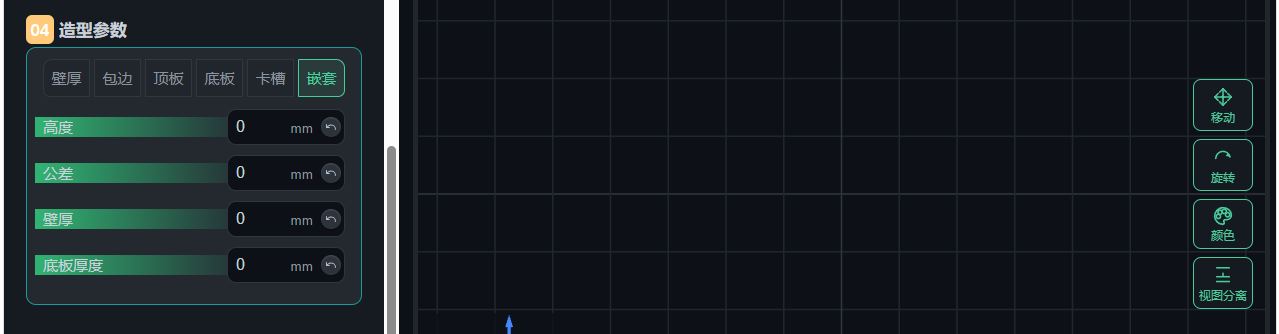
图 4-6 造型参数(嵌套标签页)
063D 预览与调整
- 右侧 3D 视口支持 移动 / 旋转 / 颜色/视图分离/模型信息(顶部工具按钮或鼠标拖拽)
- 如需更改颜色,使用预览区右侧工具栏的取色器(主体、孔、顶板、底板、嵌套分别可调)
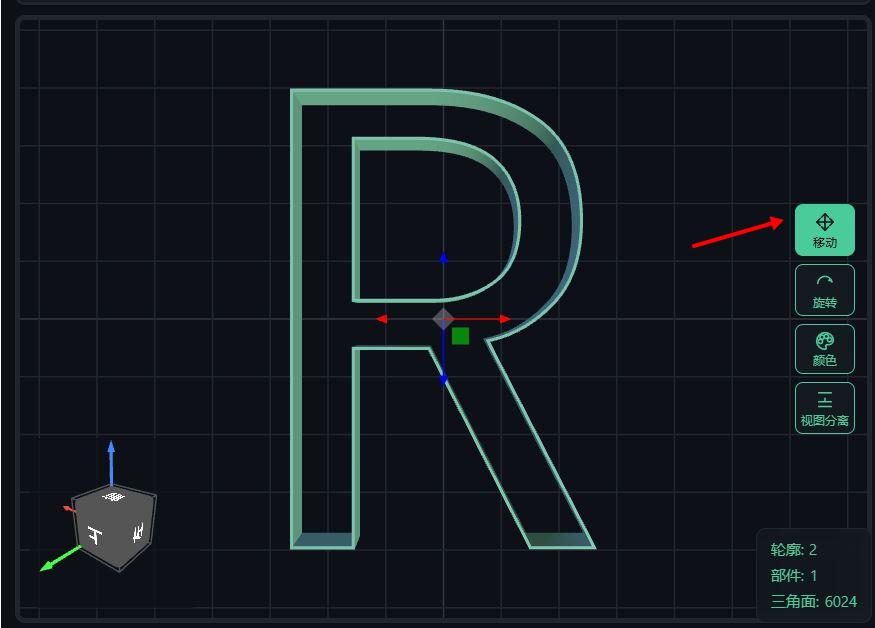
图 6-1 3D 预览与模型信息(移动工具)
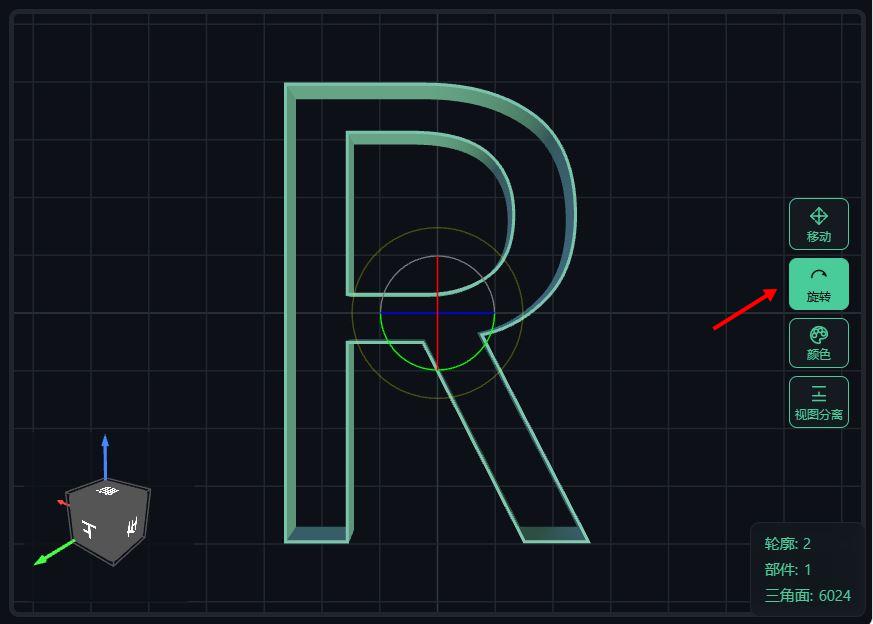
图 6-2 3D 预览与模型信息(旋转工具)
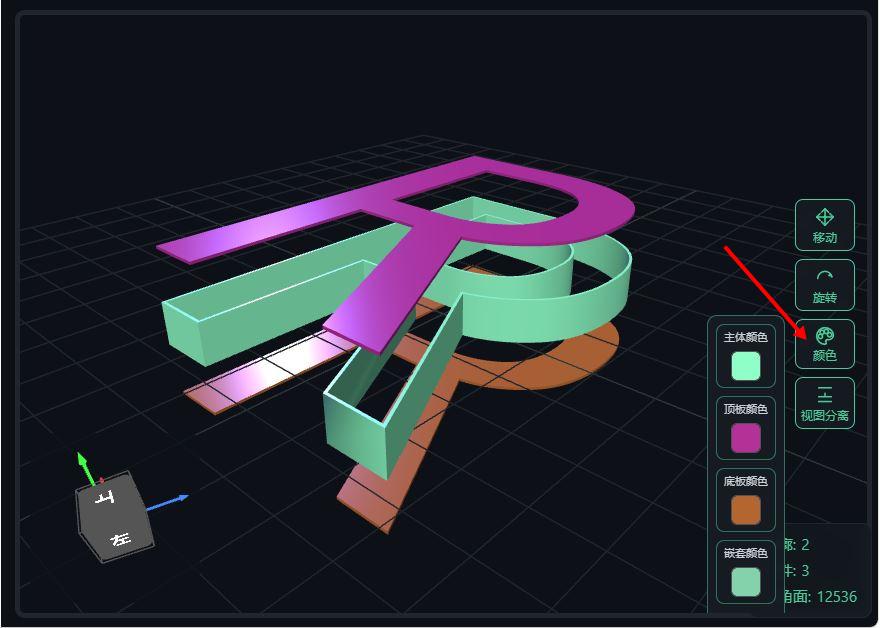
图 6-3 3D 预览与模型信息(颜色工具)
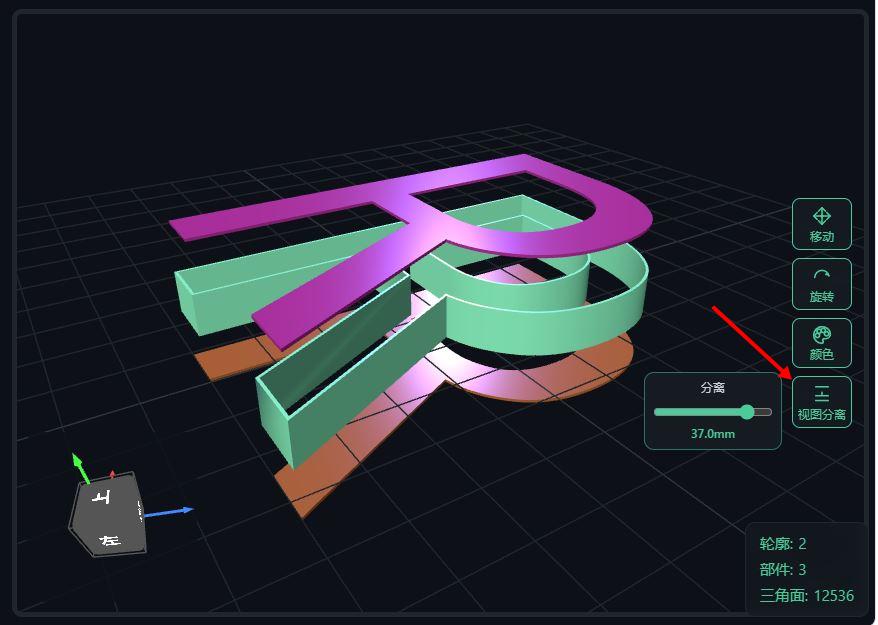
图 6-4 3D 预览与模型信息(视图分离工具)
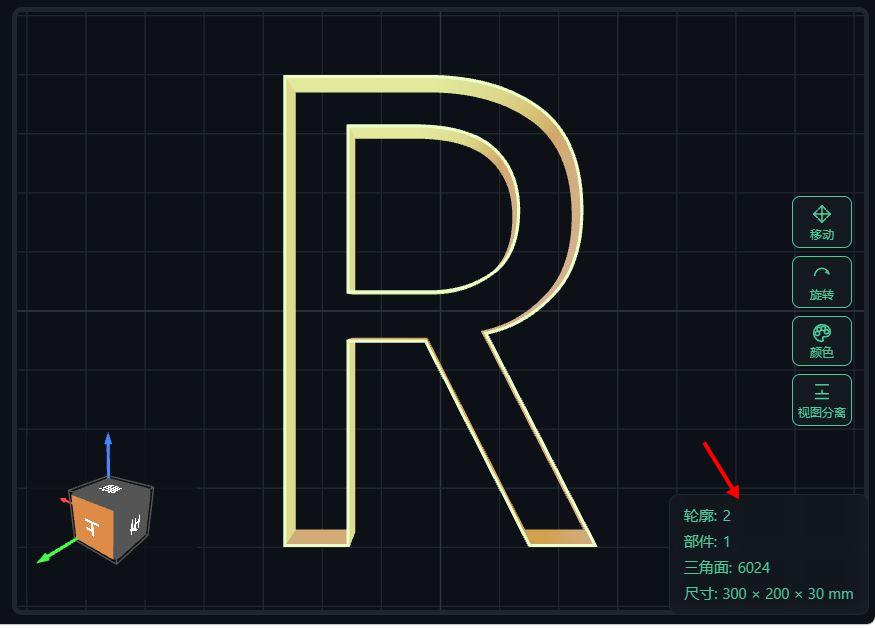
图 6-5 3D 预览与模型信息(右下角信息栏)
07生成与导出文件
- 生成3D预览:调好参数后点击生成3D预览,可在右侧3D预览区查看最新生成模型
- STL(3D 打印):点击「导出」,选择 整体(单个模型)或 分件(拆分部件导出(导出一个ZIP压缩包,内含多个分件文件,适合多色打印/组装,注意:分件导出顶板/底板的公差必须大于0才会生效)
- DXF(激光切割 / 图纸):点击「DXF」,可开启「外边线公差」微调轮廓补偿,模型上会以红蓝线显示DXF轮廓,可点击“预览”查看轮廓线,点击左侧面板“恢复导出窗口”可继续微调轮廓补偿值。
- 项目文件:点击导出项目PDF,可导出含全部配置参数与三视图的项目文件
提示:STL + DXF+PDF同时选择导出时,导出为ZIP压缩包(内含对应的导出文件)

图 7-1 生成与导出(生成3D预览)
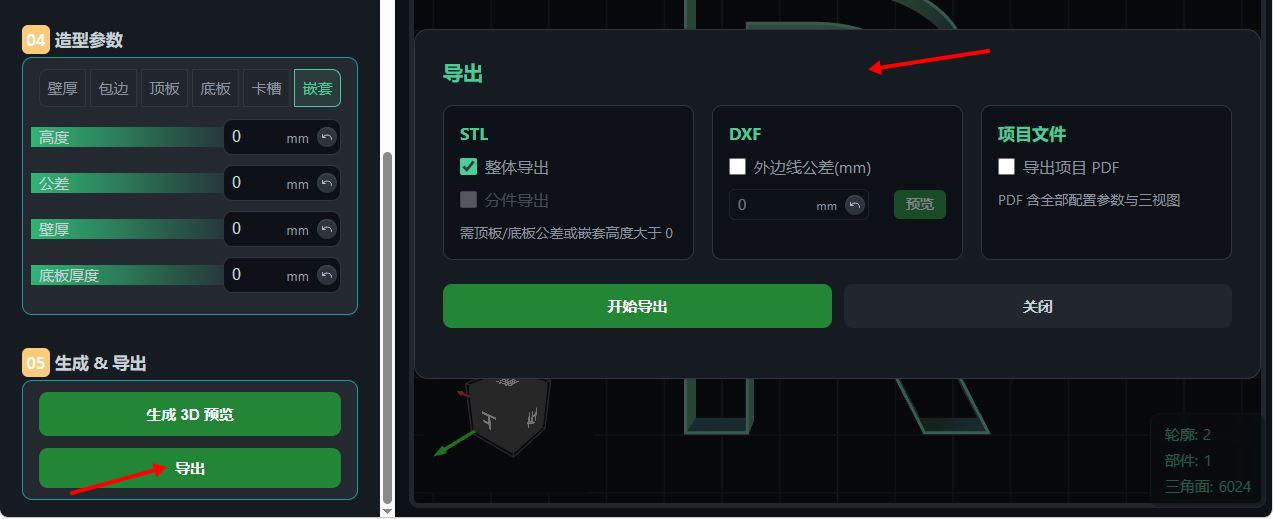
图 7-2 生成与导出(导出弹窗 )
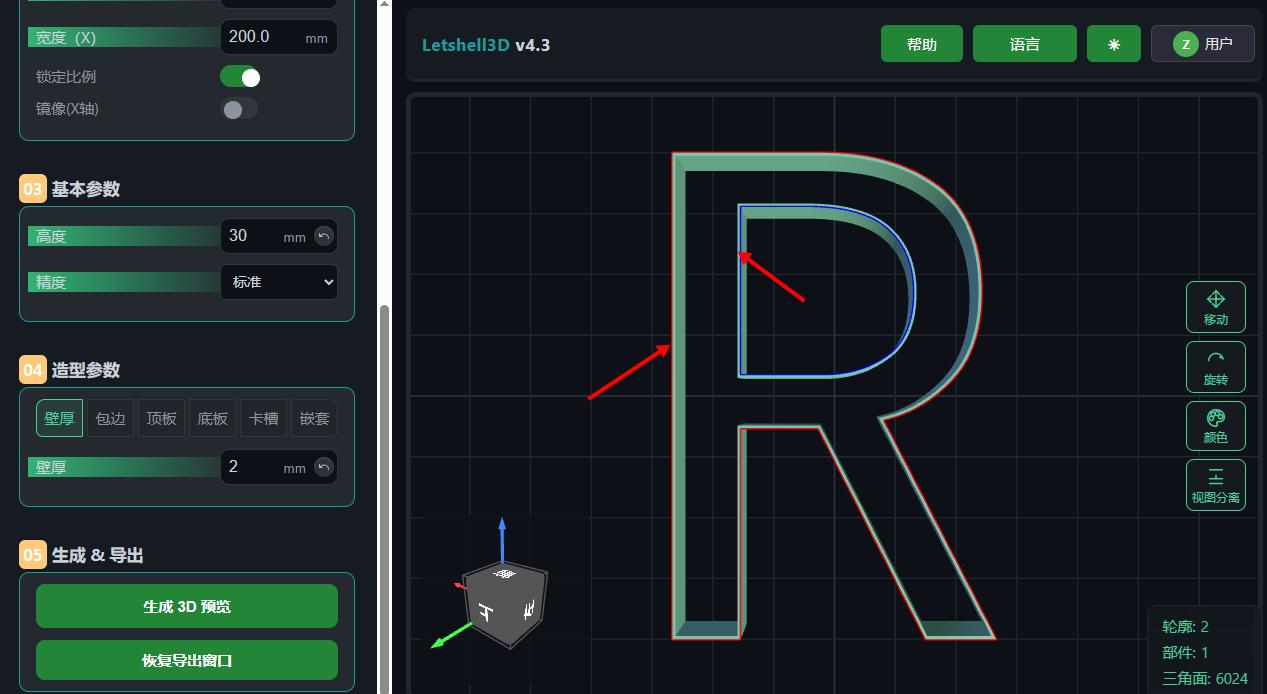
图 7-3 DXF轮廓线预览
08会员与激活
- 新用户默认有 3 天试用期,可完整使用全部功能
- 点击右上角头像 →「激活会员」,输入购买的激活码即可开通
- 会员状态显示在头像下拉框中(会员 / 有效期),到期后导出与文字生成会受限,需重新激活
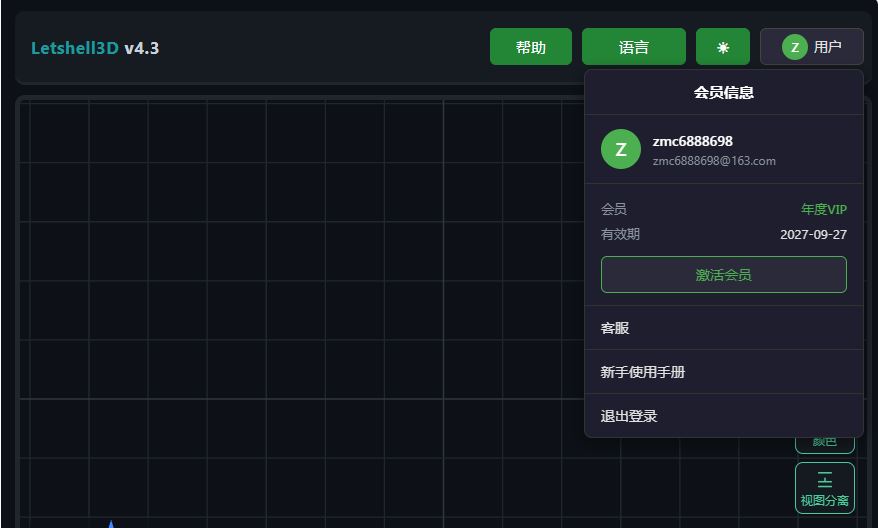
图 8-1 会员信息界面
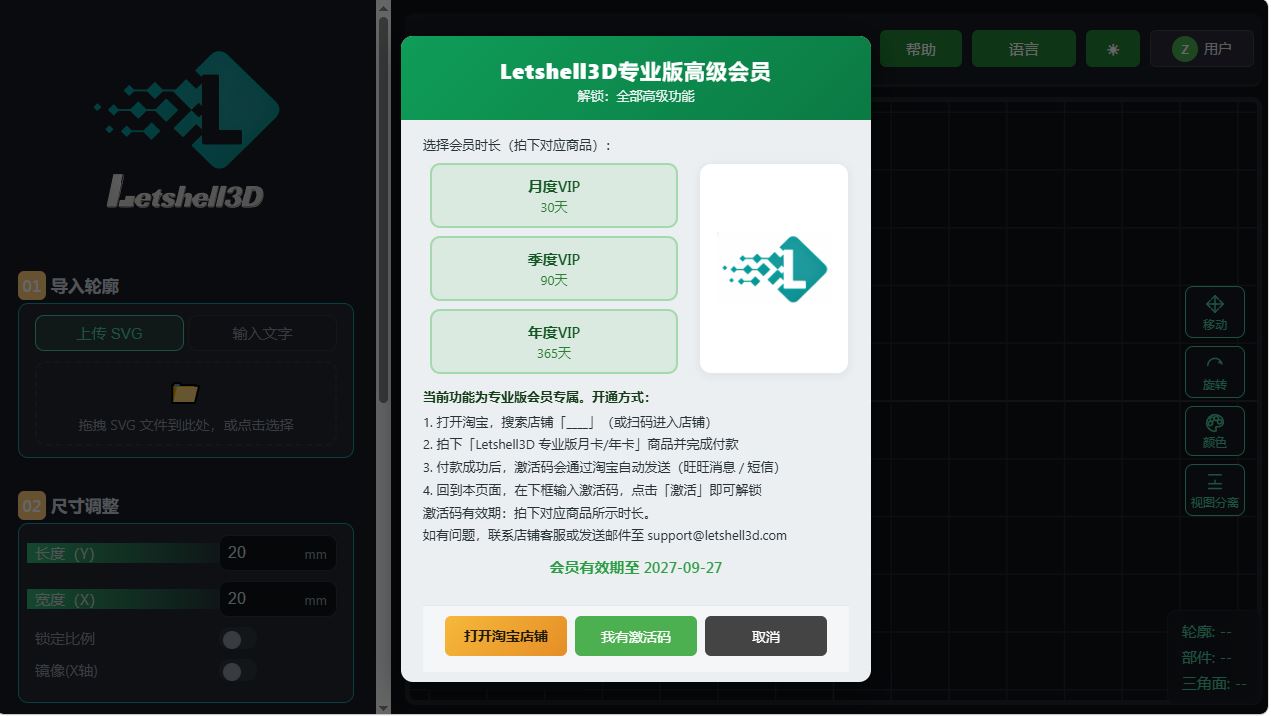
图 8-2 会员等级弹窗
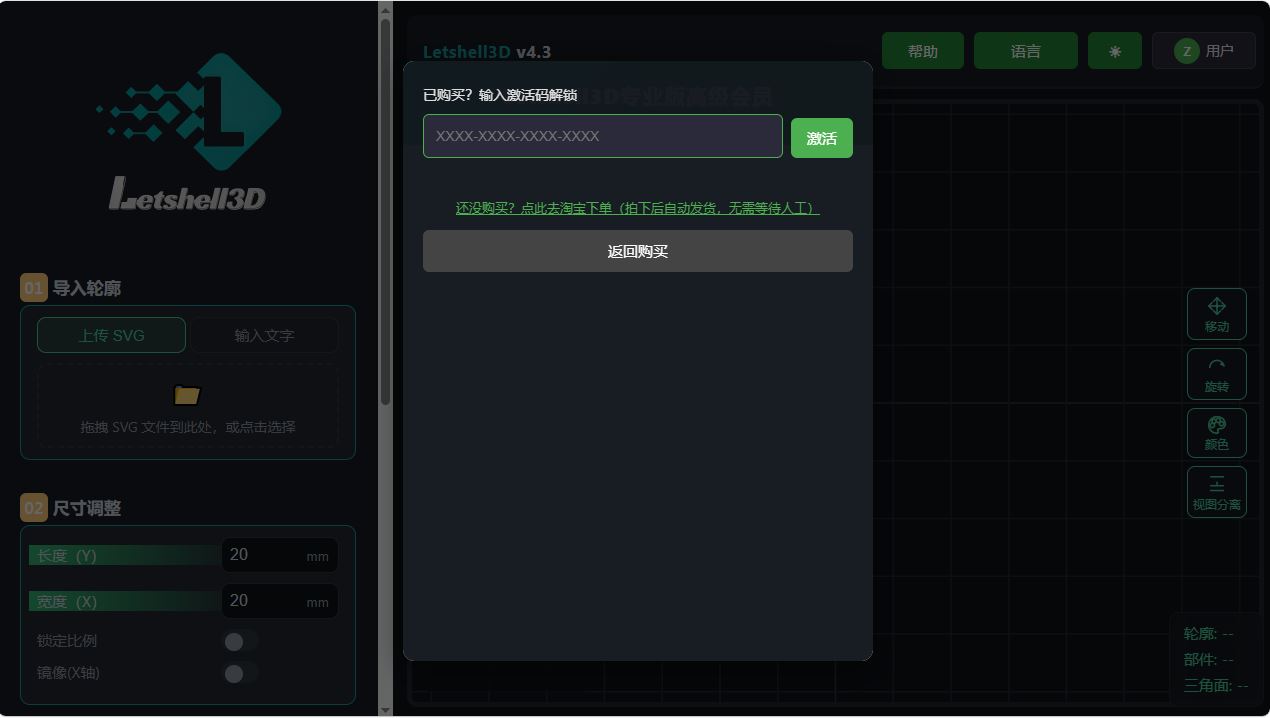
图 8-3 激活码输入弹窗
09顶部工具栏
- 用户:点击可查看用户基本信息
- 风格:点击可切换界面风格(明亮/暗黑)
- 语言:点击可切换不同语言(中文/英文)
- 帮助:点击可查看新手教程/功能搭配效果/发光字样品效果

图 9-1 顶部工具栏
10常见问题
断网无法导出/生成文字
会员校验走服务端,离线时会被拦截,请保持联网。
SVG 上传后空白
确认图形是填充路径(fill),且文件为标准 SVG 格式。
输入的文字显示为方框
超出内置 6763 字集的生僻字暂不支持,建议换用常见字。
模型尺寸与预期不符
在尺寸弹窗中确认长宽与锁定比例,或检查壁厚/包边参数。